Használt okostelefon-vásárlási kisokos: Így ellenőrizd az akkumulátort és a hardvert a helyszínen
Egy használt okostelefonnál a legdrágább hibák nem a karcolások: a fáradt akkumulátor, az aktiválási zár és a tiltólistás IMEI mind láthatatlan, amíg meg nem nézed. Tíz perc a helyszínen, és tudni fogod, mit viszel haza.
Egy használt okostelefonnál nem a karcolások kerülnek sokba. A drága meglepetések – a kimerült akkumulátor, a fiókjából ki nem jelentkezett eladó, a nem eredeti kijelző vagy a tiltólistás IMEI – mind láthatatlanok addig, amíg haza nem vitted a készüléket. A jó hír, hogy szinte mindegyik kiszűrhető a helyszínen, tíz-tizenöt perc alatt, pusztán a telefon saját menüiből. Ez az útmutató pontosan megmutatja, hol keresd őket.
Mielőtt elindulsz: négy kérdés üzenetben
A legtöbb rossz vétel megelőzhető még a találkozó előtt. Írd meg az eladónak ezt a négyet:
- Küldenél egy képernyőképet az akkumulátor állapotáról? Aki nem tudja, hol találja, annak megmutathatod – aki nem hajlandó, arról tudsz valamit.
- Mi az IMEI-szám? Ezzel már otthonról tudsz ellenőrizni.
- Megvan a számla és a doboz? Cserélték már a kijelzőt vagy az akkumulátort?
- Miért adod el? A válasz hangneme többet elárul, mint a tartalma.
A találkozót nyilvános, jól megvilágított helyre beszéld meg, ahol van wifi és konnektor is – mindkettőre szükséged lesz. A fizetés és az átadás szabályairól a biztonságos online adásvételről szóló útmutatónkban írtunk részletesen.
1. Az akkumulátor: itt látszik a valódi állapota
Ez az a hiba, ami minden használt telefonnál garantáltan jelen van valamilyen mértékben – csak a mértéke a kérdés. Egy akkumulátorcsere típustól függően több tízezer forint, úgyhogy ez alkupozíció is.
iPhone
Az iPhone 14-ig a Beállítások → Akkumulátor → Akkuállapot és töltés menüben található a Maximális kapacitás, ez az eredeti kapacitás százalékában mutatja a fogyást. Az iPhone 15-től a menü átrendeződött, de ugyanitt, az Akkumulátor alatt megtalálod. A töltési ciklusok számát az iPhone 15-től a Beállítások → Általános → Névjegy képernyőn natívan is kiírja a rendszer.
Mihez viszonyíts? Az Apple saját specifikációja szerint a hagyományos akkumulátor 500 teljes töltési ciklusig őrzi meg eredeti kapacitásának akár 80%-át. Ha 85% felett van a kapacitás, jó a helyzet; 80% alatt maga az iPhone is akkucserét javasol – ilyenkor a csere árát alkudd le a vételárból. Ugyanezen a Névjegy képernyőn az újabb iPhone-oknál megjelenhet egy Alkatrészek és előzmények sor is: ha ott „ismeretlen alkatrész” szerepel, a kijelzőt vagy az akkumulátort nem eredeti darabra cserélték.
Samsung
A Samsung nem ír ki százalékot, de van beépített diagnosztikája: a Samsung Members alkalmazásban a Támogatás → Telefondiagnosztika menüpont alatt, a Kezdhetjük gombra koppintva az Akkumulátor állapota sor jelzi az állapotot – Normál, Gyenge vagy Rossz értékkel. Ciklusszámot és százalékot itt nem kapsz, viszont ugyanez a diagnosztika végigteszteli az érintőképernyőt, a hangszórót, a mikrofont, a szenzorokat és a töltést is, tehát egyben egy komplett hardvertesztet is elvégez helyetted.
Pixel és a többi Android
A Google Pixel 8a és az annál újabb készülékek a Beállítások → Akkumulátor → Akkumulátor állapota menüben mutatják az állapotot, a töltési ciklusszám és a gyártási dátum pedig a Beállítások → A telefonról → Akkumulátorinformációk alatt található. A régebbi Pixeleken (6a, 7, 7 Pro, 7a, 8, 8 Pro) ez a funkció nem érhető el. Más gyártóknál változó, mit engednek látni – ilyenkor marad a gyakorlati próba, lásd lentebb.
A gyakorlati teszt, ami minden telefonon működik
Kérd meg az eladót, hogy teljesen feltöltve hozza a telefont. Nézd meg a töltöttséget érkezéskor, majd a beszélgetés alatt fusson rajta 15-20 percig valami valós terhelés: maximális fényerőn egy videó vagy a térkép. Ha ennyi idő alatt 8-10 százaléknál többet esik, az akkumulátor fáradt, függetlenül attól, mit ír a menü.
Ha 2025 nyara után került piacra a készülék
Az EU 2025. június 20-tól kötelező energiacímkéje az okostelefonokra is vonatkozik, és pont a használt vásárlónak fontos adatokat tartalmazza: az egy töltéssel elérhető üzemidőt órában és percben, a javíthatósági osztályt (A-tól E-ig), az ejtésállósági osztályt és az IP-védettséget. A szabály előírja, hogy a készüléknek legalább 800 teljes töltési ciklust kell kibírnia úgy, hogy közben megőrzi eredeti kapacitásának legalább 80%-át. Ha a doboz megvan, a címke QR-kódja az uniós EPREL-adatbázisba vezet, ahol ugyanezek az adatok utólag is előhívhatók.
2. IMEI: a telefon rendszáma
Tárcsázd be a készüléken a *#06# kódot – azonnal kiírja az IMEI-számot. Ezt három helyen vesd össze: a kijelzőn megjelenő számmal, a doboz matricájával és a beállításokban szereplő azonosítóval. Ha ezek nem egyeznek, azonnal lépj tovább.
A számot ingyenes IMEI-ellenőrző oldalakon (például az imei.info vagy az imei24.com) is le tudod kérdezni: ezek megmutatják a valódi típust és gyártási adatokat, illetve azt, ha a készülék tiltólistán szerepel. Egy tiltólistás telefon a magyar hálózatokon használhatatlan, hiába indul el és néz ki hibátlanul. Ezt még a találkozó előtt, otthonról intézd el.
3. Aktiválási zár és Google-fiók: a legdrágább hiba
Ez az a pont, ahol a legtöbb pénzt lehet elveszíteni, és ahol a legtöbben spórolnak öt percet. Ha az eladó nem jelentkezik ki a fiókjából, a telefon a következő gyári visszaállítás után az ő jelszavát fogja kérni – és onnantól se te, se szerviz nem tud vele mit kezdeni.
Az Apple 2017-ben megszüntette a nyilvános aktiválásizár-ellenőrző weboldalát, tehát interneten ezt előre nem tudod lekérdezni. Marad az egyetlen biztos módszer, amit a helyszínen kell elvégezni:
- iPhone: az eladó a Beállítások → (a neve legfelül) → Kijelentkezés úton lépjen ki az Apple-fiókjából, majd a Beállítások → Általános → iPhone átvitele vagy alaphelyzetbe állítása menüben állítsa vissza gyári állapotra. A telefonnak az üdvözlőképernyőig kell eljutnia, és neked végig kell csinálnod a beállítást a saját fiókoddal, még mielőtt fizetsz.
- Android: ugyanez a logika a Google-fiókkal. A gyári visszaállítás után a készülék nem kérheti a korábbi tulajdonos Google-jelszavát – ha kéri, a telefon zárolva van.
Ne fogadd el a „majd otthon kijelentkezem” és a „már ki van jelentkezve, csak nem akarom törölni a képeimet” választ. Ha az eladó nem hajlandó a szemed előtt visszaállítani a készüléket, nincs üzlet.
4. Kijelző: fehér, fekete, és egy ujjnyi firka
A kijelzőcsere sokszor a telefon értékének harmadába kerül, ezért érdemes rá két percet szánni:
- Teljesen fehér kép teljes fényerőn: így látszanak a foltok, az elszíneződések és a halott képpontok. Nyiss meg egy üres jegyzetet vagy egy fehér képet.
- Teljesen fekete kép: az AMOLED-kijelzőkön így jön elő a beégés (a korábbi kezelőfelület halvány „szellemképe”) és a világító foltok.
- Érintésteszt: egy rajzolóalkalmazásban vagy jegyzetben húzz egyetlen folyamatos vonalat végig a kijelző minden szélén és közepén. Ahol megszakad a vonal, ott halott az érintőréteg – ez javított kijelzőknél gyakori.
- Ferde fényben nézd meg a kijelző és a keret találkozását: ha valahol rés van, vagy ragasztómaradék látszik, a telefon már járt szétszedve.
5. Nedvesség nyomai
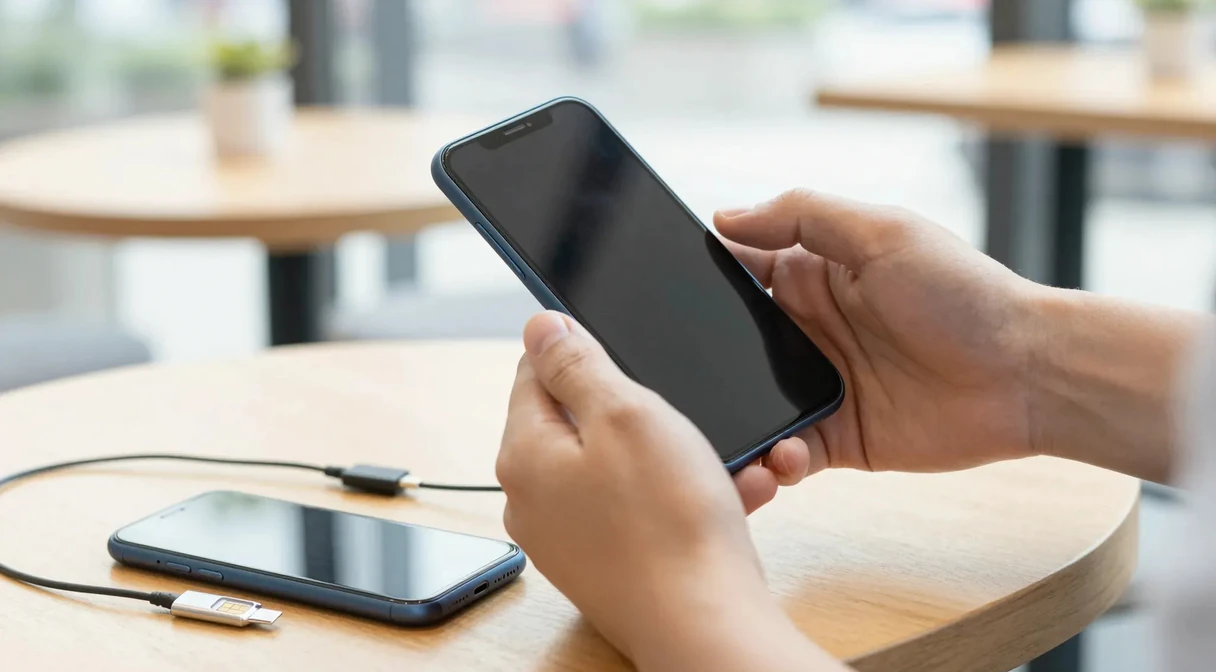
Az iPhone-okon a SIM-tálca nyílásában van egy kis nedvességjelző csík: ha fehér vagy ezüstös, minden rendben, ha piros, a készülék vizet kapott. Sok Android-telefonon szintén a SIM-tálca mellett találod. Vedd elő a SIM-tűt, és világíts be a nyílásba a telefonod lámpájával – ez tíz másodperc, és sok későbbi rejtélyes hibát megmagyaráz.
6. Kamerák, hang, szenzorok: három perc
- Minden kamerával készíts képet: elülső, fő, ultraszéles, tele – és nézd meg, élesre áll-e, nincs-e homály vagy folt (a párásodás a lencse belsejében rossz jel). Indíts videót is, és váltogass a kamerák között.
- Hangszóró: tegyél be egy zenét maximális hangerőn – recsegés nélkül kell szólnia.
- Mikrofonok: vegyél fel egy hangjegyzetet és egy videót is (a kettő gyakran más mikrofont használ), majd hallgasd vissza.
- Hívás: tedd be a saját SIM-kártyádat, hívj fel valakit, és a füledhez téve is beszélgess – így a fülhallgatót és a közelítésérzékelőt is teszteled (elsötétül-e a kijelző, amikor az arcodhoz emeled).
- Arc- vagy ujjlenyomat-felismerés: ne csak azt nézd, hogy működik-e az eladóval – regisztrálj be egy sajátot. Javítás után gyakran pont ez hibásodik meg.
- Gombok, rezgés, iránytű: minden gombot nyomj végig, és nyiss meg egy térképet: a kék pontnak be kell állnia, az iránytűnek a helyes irányba fordulnia.
7. Töltés és csatlakozók
Vidd magaddal a saját kábeledet és töltődet. Dugd be: elindul-e a töltés azonnal, mozog-e a csatlakozó a portban, melegszik-e szokatlanul a készülék. Világíts bele a töltőportba – a tömött, szöszös port sokszor csak tisztítást igényel, de a görbült érintkező már javítást. Ha a típus tudja, próbáld ki a vezeték nélküli töltést is. Végül tedd a telefont egy sík asztalra: ha billeg, elgörbült a váz.
8. Meddig kap még frissítést?
Egy olcsó telefon sem jó vétel, ha fél éven belül elfogy alóla a szoftvertámogatás. A már említett uniós szabály szerint a gyártónak a forgalmazás befejezése után még legalább 5 évig operációsrendszer-frissítést, és legalább 7 évig alkatrészellátást kell biztosítania – de ez csak a 2025. június 20. után piacra került készülékekre vonatkozik. Régebbi modellnél keresd meg a gyártó támogatási oldalán, meddig ígérnek biztonsági frissítést, és ezt számold bele az árba.
A 10 perces helyszíni checklist
- *#06# → IMEI egyeztetése a dobozzal és a beállításokkal
- Akkumulátor: maximális kapacitás vagy diagnosztika + töltöttség figyelése a találkozó alatt
- Fehér és fekete teljes képernyő + folyamatos vonal az érintésteszthez
- SIM-tálca: nedvességjelző színe
- Minden kamera, hangszóró, két mikrofon, hívás a füledhez téve
- Saját arc vagy ujjlenyomat regisztrálása
- Saját kábellel töltés, port átvizsgálása, sík asztalon billeg-e
- Gyári visszaállítás az eladó jelenlétében, majd beállítás a te fiókoddal
- Számla, doboz, tartozékok átvétele
Hol keresd a jó ajánlatokat?
A Szuperpiac mobiltelefon kategóriájában magánszemélyek és kereskedők hirdetései között válogathatsz. Ha személyes átvételre készülsz, érdemes a lakóhelyed szerint szűrni: a budapesti mobiltelefon-hirdetések között adódik a legnagyobb kínálat, de a debreceni telefonhirdetéseket is érdemes figyelni. Ha inkább nagyobb kijelzőre vágysz, nézd meg a laptop és notebook kínálatot – például a budapesti laptophirdetéseket –, tartozékokért pedig a műszaki cikkek és az elektronikai alkatrészek kategóriát.
Ha a vásárlás után kiderül, hogy mégis kell egy akkumulátorcsere vagy egy kijelzőjavítás, a szolgáltatás kategóriában – például a budapesti szolgáltatóknál – találsz szervizeket. A teljes telefonkínálatot a Mobiltelefonok kategóriában böngészheted, és ha még nincs a piacon a keresett típus, mentsd el a keresésed – e-mailben szólunk, amint felkerül.
És ha a régi telefonodat adnád el?
A fentiek fordítva is igazak: az az eladó ad el gyorsan és jó áron, aki előre megválaszolja ezeket a kérdéseket. Írd bele a hirdetésbe az akkumulátor állapotát, a javítások történetét és azt, hogy a számla megvan – ez önmagában megkülönböztet a hirdetések tömegétől. Készíts éles, természetes fényű fotókat is: ehhez ad ötleteket a telefonos hirdetésfotózásról szóló cikkünk, a szöveghez pedig a gyors eladásról szóló útmutatónk. A hirdetést pár perc alatt feladhatod az új hirdetés oldalon, vagy még gyorsabban a gyors feladással – ez utóbbiban Szupi, az AI-asszisztensünk segít megírni a szöveget.
Egy utolsó dolog: a telefonhirdetések körül gyakoriak a csalási kísérletek, jellemzően „futárszolgálatos” fizetési linkekkel. Ezekről a hamis csomagküldő linkekről szóló cikkünkben írtunk – érdemes elolvasni, mielőtt bármilyen linkre kattintanál.
Gyakori kérdések
Hány százalékos akkumulátor-kapacitásnál éri meg még használt telefont venni?
iPhone-nál a 85% feletti maximális kapacitás jó jel, 80% alatt viszont az Apple maga is akkucserét javasol – ilyenkor alkudd le a csere árát. Androidnál ritkán látsz százalékot, ott a Samsung Members diagnosztikájának Normál jelzése, illetve a valós használat (feltöltött telefon egy órányi böngészés alatt mennyit veszít) az iránymutató.
Hogyan ellenőrizhetem, hogy nem lopott a telefon?
Tárcsázd a készüléken a *#06# kódot: kiírja az IMEI-számot. Vesd össze a doboz matricájával és a beállításokban látható számmal, majd nézd meg ingyenes IMEI-ellenőrzőn, hogy nem szerepel-e tiltólistán. Kérd el a számlát is, és ha az eladó bármelyiket megtagadja, lépj tovább.
Mi az az aktiválási zár, és miért veszélyes?
Ha az eladó nem jelentkezik ki az Apple- vagy Google-fiókjából, a gyári visszaállítás után a telefon az ő jelszavát kéri, és használhatatlan téglává válik. Az Apple 2017-ben megszüntette a nyilvános aktiválásizár-ellenőrző oldalát, ezért csak egy biztos módszer van: az eladó a szemed előtt jelentkezzen ki és állítsa vissza gyári állapotra a készüléket, te pedig fejezd be a beállítást a saját fiókoddal.
Mennyi ideig kap még frissítést egy 2025 után vásárolt telefon?
Az EU 2025. június 20-án hatályba lépett szabálya szerint a gyártónak a forgalmazás vége után még legalább 5 évig operációsrendszer-frissítést, és legalább 7 évig alkatrészellátást kell biztosítania. A 2025 nyara után piacra került készülékeken az energiacímke QR-kódja az EPREL-adatbázisba vezet, ahol ezek az adatok megnézhetők.
Mit érdemes még a találkozó előtt megkérdezni az eladótól?
Kérj képernyőképet az akkumulátor állapotáról, kérdezd meg az IMEI-számot, hogy megvan-e a számla és a doboz, cserélték-e már a kijelzőt vagy az akkumulátort, és hogy miért adja el. A találkozót nyilvános, jól megvilágított helyre beszéld meg, ahol van wifi és konnektor is.
Adnál, vennél? A Szuperpiacon a hirdetésfeladás ingyenes.
Hirdetést adok fel